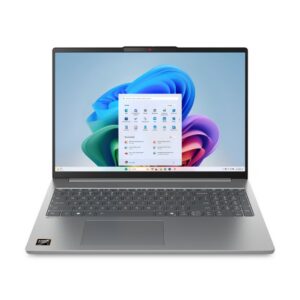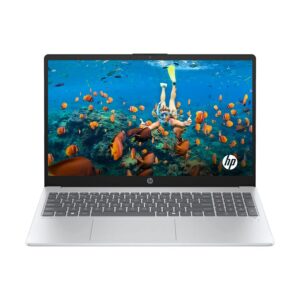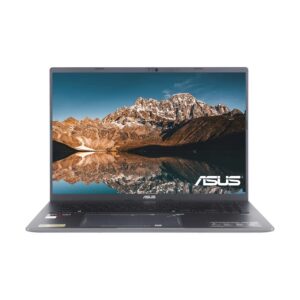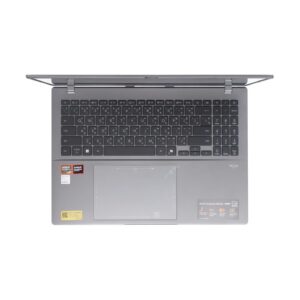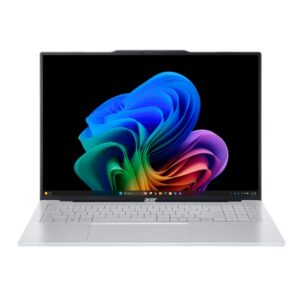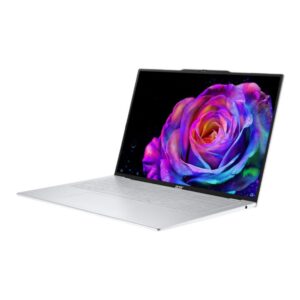
AI ช่วยให้การประชุมสะดวกขึ้นตั้งแต่เตรียมภาพและเสียงไปจนถึงติดตามงานหลังประชุม เช่น Windows Studio Effects ช่วยปรับภาพบนเครื่องที่รองรับ Krisp ช่วยลดเสียงรบกวน และ Microsoft Copilot in Teams ช่วยสรุปประเด็นและรายการงานที่ต้องติดตามตามสิทธิ์ใช้งาน ทั้งนี้แต่ละเครื่องมือมีวิธีประมวลผลต่างกัน และควรตรวจเงื่อนไขการบันทึกหรือสรุปข้อมูลก่อนใช้
หลายคนคุ้นกับปัญหาประชุมออนไลน์ที่เกิดขึ้นซ้ำ ๆ ก่อนเริ่มประชุมต้องหามุมกล้องให้เหมาะ ระหว่างประชุมมีเสียงพัดลมหรือคนพูดแทรก และเมื่อจบประชุมกลับจำไม่ได้ว่าใครรับผิดชอบงานส่วนไหน บางครั้งการแก้ปัญหาเหล่านี้ไม่จำเป็นต้องเปลี่ยนห้องทำงาน แต่ต้องเลือกเครื่องมือให้ถูกจังหวะ
AI สำหรับการประชุมไม่ได้มีเพียงตัวช่วยจดโน้ต แต่ยังรวมถึงการจัดเฟรมกล้อง ปรับภาพ กรองเสียง และสรุปประเด็น บนโน้ตบุ๊กที่ใช้ AMD Ryzen AI หน่วยประมวลผล CPU, Radeon Graphics และ NPU รองรับงานต่างประเภท โดย NPU อาจรับเอฟเฟกต์ AI บนเครื่องที่เข้ากันได้ ส่วนเครื่องมืออย่าง Krisp หรือ Copilot in Teams มีวิธีทำงานและเงื่อนไขของตัวเอง การเลือกใช้ให้เหมาะกับแต่ละช่วงจะช่วยให้การประชุมคล่องตัวขึ้น โดยไม่จำเป็นต้องเปิดทุกฟีเจอร์พร้อมกัน
ก่อนประชุมออนไลน์ AI ช่วยเตรียมภาพและเสียงอย่างไร?
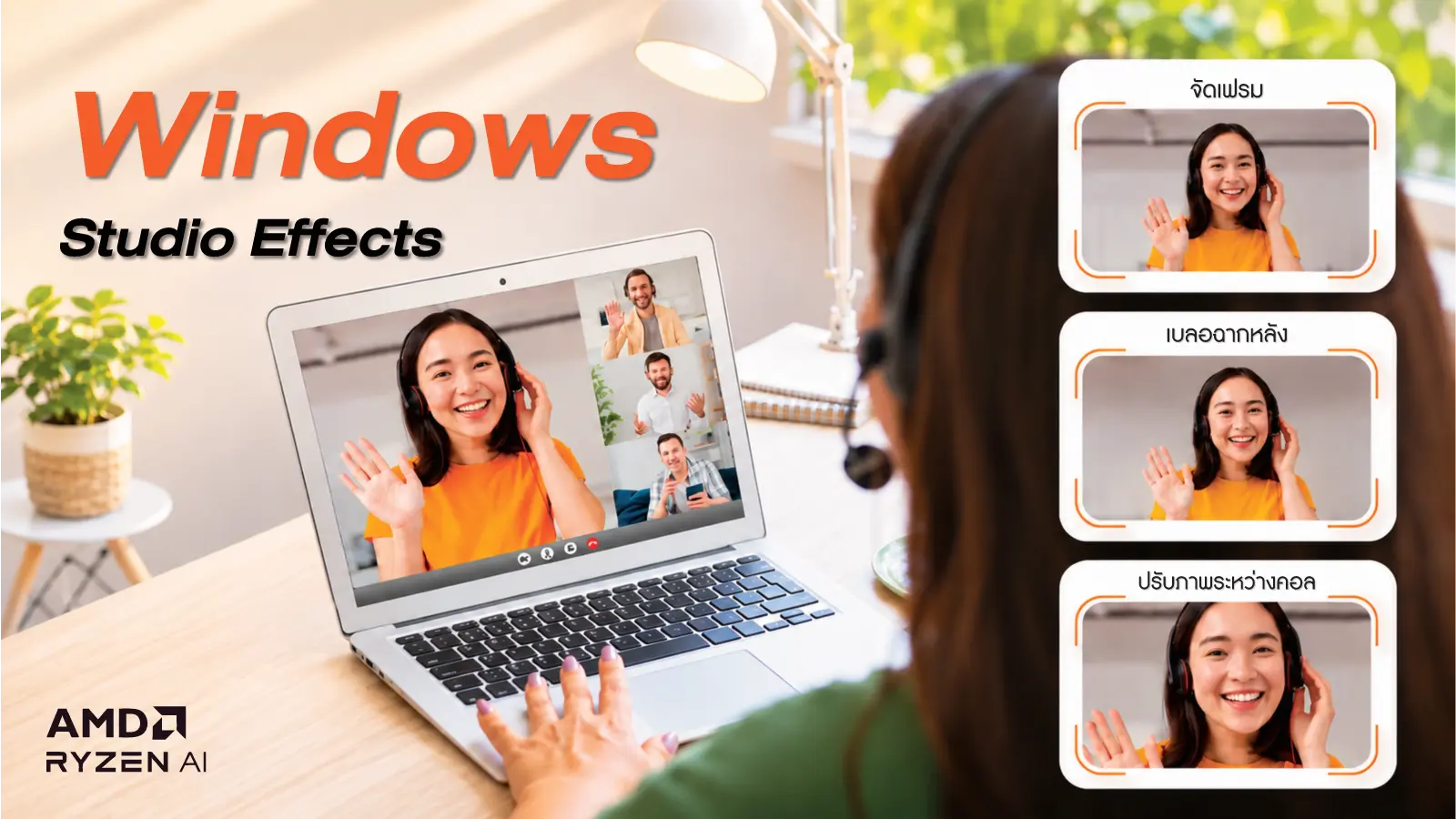
การเตรียมกล้องและไมค์ก่อนเข้าประชุมช่วยลดปัญหาภาพและเสียงได้ตั้งแต่ต้น เช่น พื้นหลังที่รบกวนสายตาหรือมุมกล้องไม่พอดี บนโน้ตบุ๊กที่ใช้ AMD Ryzen AI บางรุ่น หากมี NPU ไดรเวอร์ และซอฟต์แวร์รองรับ Windows Studio Effects ก็อาจช่วยจัดเฟรมหรือปรับภาพบนเครื่องได้ โดยต้องตรวจฟีเจอร์ที่รองรับของอุปกรณ์รุ่นนั้นด้วย
Windows Studio Effects ช่วยเบลอพื้นหลังและปรับภาพอย่างไร?
Windows Studio Effects เป็นชุดเอฟเฟกต์ภาพและเสียงของ Windows ที่ใช้ AI บนอุปกรณ์บางรุ่น โดย Microsoft ระบุว่าต้องมี NPU ที่รองรับ รวมถึงไดรเวอร์และการเปิดใช้งานจากผู้ผลิตเครื่อง ฟีเจอร์หนึ่งคือ Background Blur สำหรับทำให้พื้นหลังดูไม่เด่นเกินผู้พูด เช่น เมื่อประชุมจากห้องที่มีของวางอยู่ด้านหลัง
ผู้ใช้สามารถตรวจความพร้อมได้จากการตั้งค่ากล้องหรือ Quick Settings ของ Windows ตามเอกสาร Windows Studio Effects Overview อย่างไรก็ตาม ไม่ใช่โน้ตบุ๊กที่มี NPU ทุกเครื่องจะมีเอฟเฟกต์ให้เลือกเหมือนกัน จึงต้องดูรายละเอียดของอุปกรณ์รุ่นจริงก่อน
จัดเฟรมกล้องอัตโนมัติเมื่อผู้พูดขยับตัว
Automatic Framing เป็นอีกฟีเจอร์หนึ่งที่ช่วยปรับการครอปภาพหรือซูมเพื่อรักษาตำแหน่งผู้พูดให้อยู่ในเฟรมได้ เมื่อขยับตัวเล็กน้อยระหว่างอธิบายสไลด์ ก็อาจไม่จำเป็นต้องคอยเลื่อนกล้องด้วยตนเองทุกครั้ง
ฟีเจอร์นี้เหมาะกับผู้ที่ต้องสลับนั่งดูหน้าจอกับหันไปหยิบเอกสาร แต่ผลลัพธ์ขึ้นกับมุมกล้อง แสง และการรองรับของเครื่อง ไม่ควรคาดหวังว่ากล้องทุกรุ่นจะติดตามการเคลื่อนไหวได้เท่ากัน
ปรับการมองกล้องและคุณภาพเสียงให้พร้อม
บางเครื่องที่รองรับ Windows Studio Effects มี Eye Contact ซึ่งช่วยปรับลักษณะการมองเพื่อให้ผู้พูดดูสื่อสารกับกล้องได้เป็นธรรมชาติมากขึ้น ขณะเดียวกัน Voice Focus สามารถช่วยกรองเสียงรบกวนจากไมโครโฟนตามความพร้อมของฮาร์ดแวร์และไดรเวอร์
ก่อนเริ่มประชุมควรลองพูดสั้น ๆ และดูตัวอย่างภาพจากกล้องจริง เพราะการปรับภาพอัตโนมัติอาจไม่เหมาะกับทุกคนหรือทุกสถานการณ์ ส่วนเอฟเฟกต์อื่น เช่น Portrait Light หรือ Creative Filters ก็ต้องตรวจว่าอุปกรณ์นั้นเปิดใช้ได้หรือไม่ ไม่ควรถือว่าโน้ตบุ๊กทุกเครื่องมีครบทุกฟีเจอร์
ระหว่างประชุม AI ช่วยลดสิ่งรบกวนและทำให้สื่อสารดีขึ้นได้อย่างไร?
เมื่อการประชุมเริ่มขึ้น สิ่งที่สำคัญกว่าการมีเอฟเฟกต์หลายอย่างคือผู้เข้าร่วมต้องฟังกันรู้เรื่อง โดยเฉพาะคนที่ประชุมจากบ้าน ร้านกาแฟ หรือออฟฟิศแบบพื้นที่เปิด ซึ่งมีเสียงจากภายนอกเข้ามาได้ง่าย
ตัดเสียงรอบข้างโดยไม่ต้องจัดห้องใหม่
เสียงพัดลม เครื่องปรับอากาศ เสียงกดแป้นพิมพ์ หรือรถยนต์ที่วิ่งผ่านหน้าบ้านล้วนทำให้เสียงพูดฟังยากขึ้นได้ เครื่องมือลดเสียงรบกวนด้วย AI พยายามแยกเสียงพูดออกจากเสียงพื้นหลัง เพื่อช่วยให้บทสนทนาชัดเจนขึ้นโดยไม่ต้องปรับสถานที่ทุกครั้ง
อย่างไรก็ตาม ระบบกรองเสียงไม่ได้ทำให้ทุกสภาพแวดล้อมเงียบสนิท หากมีคนพูดใกล้ไมค์หลายคนหรือเสียงดังมาก ก็อาจยังได้ยินเสียงแทรก หรือเสียงพูดอาจเปลี่ยนลักษณะไปบ้าง จึงควรทดลองก่อนประชุมสำคัญ
Krisp ช่วยลดเสียงรบกวนและทำให้บทสนทนาชัดขึ้นอย่างไร?
Krisp เป็นเครื่องมือ AI Noise Cancellation สำหรับลดเสียงรบกวนระหว่างสนทนา ตามข้อมูลในเอกสาร Krisp AI Noise Cancellation ฟีเจอร์นี้ช่วยลดเสียงรบกวน เช่น เสียงพิมพ์คีย์บอร์ด เสียงจราจร และเสียงเครื่องปรับอากาศ โดยฟีเจอร์ที่ระบุในเอกสารนี้ประมวลผลเสียงบนอุปกรณ์ของผู้ใช้
แนวทางใช้งานคือเตรียมเครื่องมือ Krisp ที่รองรับ แล้วเลือกไมโครโฟนหรืออุปกรณ์เสียงของ Krisp ในแอปประชุมที่ใช้งาน ก่อนทดลองพูดและฟังเสียงจากอีกฝั่ง การรองรับแต่ละระบบและแพ็กเกจควรตรวจในเอกสารของบริการนั้น ไม่ควรเหมารวมว่าทุกความสามารถของ Krisp เป็นออฟไลน์หรือรันบน NPU ของ AMD เสมอไป
Windows Studio Effects และ Krisp จึงไม่ใช่เครื่องมือเดียวกัน โดยชุดแรกเป็นเอฟเฟกต์ที่เชื่อมกับระบบและอุปกรณ์ Windows ที่รองรับ ส่วน Krisp เป็นบริการกรองเสียงที่ต้องตั้งค่าให้เข้ากับแอปประชุม สำหรับ AMD Noise Suppression ก็เป็นอีกทางเลือกหนึ่งที่ AMD ระบุการประมวลผลผ่าน CPU หรือ GPU แต่ไม่ใช่เครื่องมือหลักของบทความนี้
| เครื่องมือ | ช่วยแก้ปัญหาอะไร | ใช้ช่วงไหน | ประมวลผลและเงื่อนไขที่ควรรู้ |
|---|---|---|---|
| Windows Studio Effects | เบลอพื้นหลัง จัดเฟรม ปรับภาพ/เสียงบางส่วน | ก่อนและระหว่างประชุม | เอฟเฟกต์บนอุปกรณ์ที่มี NPU/ไดรเวอร์ที่รองรับ |
| Krisp | ลดเสียงรบกวนของการสนทนา | ระหว่างประชุม | ฟีเจอร์ Noise Cancellation ในเอกสารที่อ้างอิงทำบนอุปกรณ์ ตรวจแพ็กเกจและการตั้งค่า |
| Microsoft Copilot in Teams | ช่วยจับประเด็นและรายการงาน | ระหว่างและหลังประชุมตามโหมด | ต้องมีสิทธิ์และนโยบายองค์กรที่รองรับ ฟีเจอร์สรุปอาจใช้ Cloud |

หลีกเลี่ยงเปิดเอฟเฟกต์ซ้ำหลายชั้น
หากเปิดการเบลอพื้นหลังจาก Windows พร้อมเปิดการเบลอในแอปประชุมอีกชั้น ภาพอาจถูกประมวลผลซ้ำจนได้ลักษณะที่ไม่ต้องการ หรือใช้ทรัพยากรโดยไม่จำเป็น เช่นเดียวกับการเปิดระบบลดเสียงหลายตัวพร้อมกันที่อาจทำให้เสียงพูดเปลี่ยนไป
ก่อนเริ่มประชุมจึงควรทดสอบและเลือกจุดที่เปิดใช้เอฟเฟกต์ตามความเหมาะสม ไม่จำเป็นต้องเปิดทุกอย่างที่มี เอกสาร Windows Studio Effects ระบุว่าเอฟเฟกต์ระดับระบบอาจถูกนำไปใช้กับแอปที่ใช้งานกล้องนั้นด้วย จึงควรเช็กการตั้งค่าทั้งสองฝั่ง
หลังประชุม AI ช่วยสรุปสิ่งที่คุยและติดตามงานอย่างไร?
อีกปัญหาหนึ่งของการประชุมออนไลน์คือการต้องกลับไปไล่ดูโน้ตที่จดไม่ทัน หรือไม่มีใครแน่ใจว่าข้อสรุปสุดท้ายคืออะไร เครื่องมือ AI สำหรับสรุปการประชุมจึงช่วยรวบรวมประเด็นสำคัญและร่างรายการงานที่ต้องทำต่อ โดยยังต้องอาศัยข้อมูลการประชุมที่บริการได้รับอนุญาตให้ใช้
สรุปประเด็นสำคัญและรายการงานที่ต้องทำ
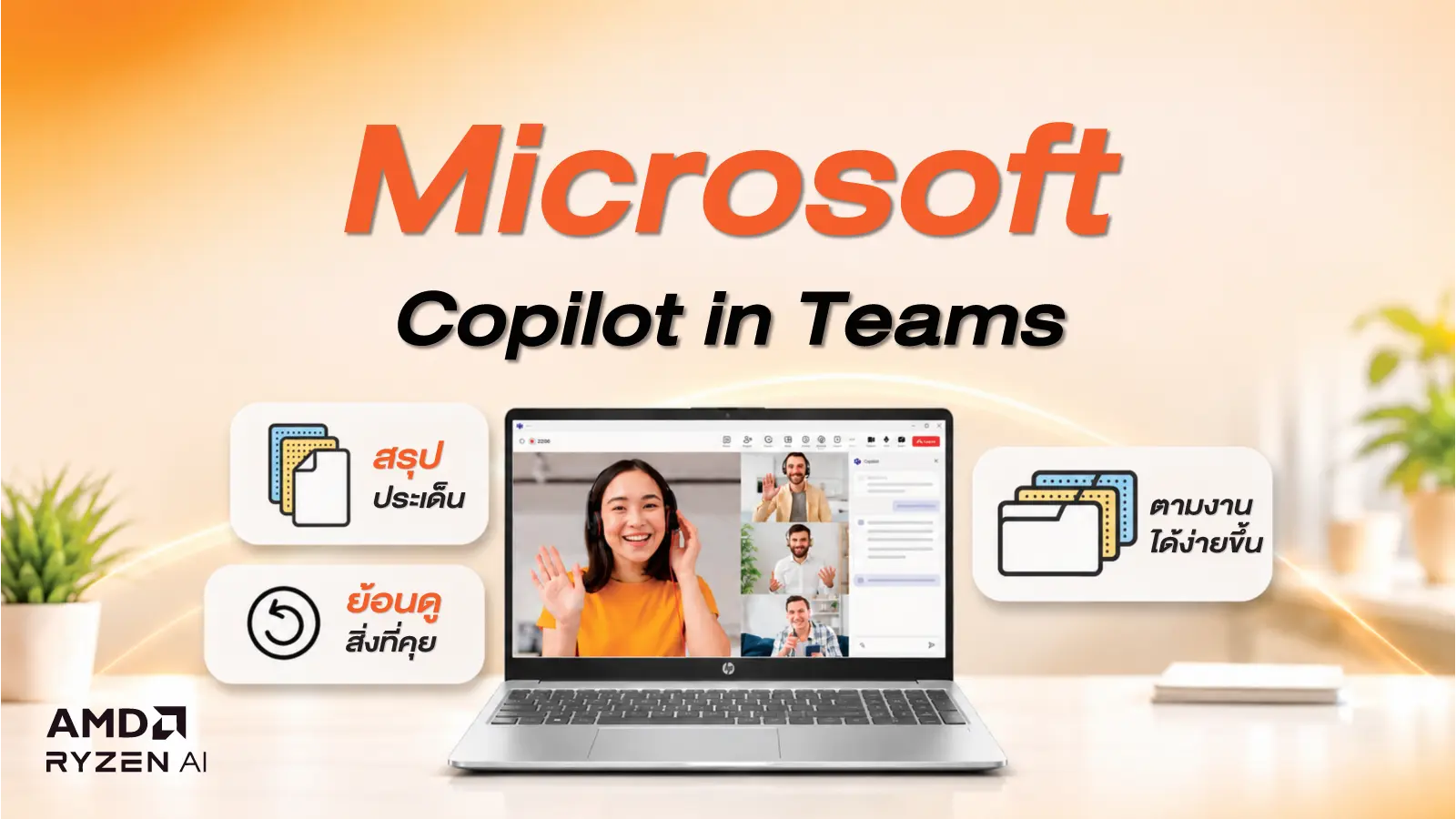
เครื่องมือสรุปประชุมด้วย AI สามารถช่วยจัดกลุ่มสาระสำคัญ เช่น ประเด็นที่ตกลงกัน สิ่งที่ต้องตรวจเพิ่มเติม และ รายการงานที่ต้องทำต่อ (Action Items) แต่ผลลัพธ์ยังเป็นเพียงร่างที่ควรทวนความถูกต้อง ไม่ใช่บันทึกการประชุมทางการที่รับรองแล้วโดยอัตโนมัติ
ตัวอย่างเช่น หลังประชุมทีมการตลาด อาจใช้ AI จัดรายการว่าต้องแก้ข้อความหน้าเว็บไซต์ ใครควรส่งภาพประกอบ และหัวข้อใดต้องขออนุมัติก่อนเผยแพร่ จากนั้นให้เจ้าของงานตรวจวันส่งและชื่อผู้รับผิดชอบเองก่อนแชร์ให้ทีม
Microsoft Copilot in Teams ช่วยสรุปประเด็นและรายการงานที่ต้องทำต่ออย่างไร?
Microsoft Copilot in Teams เป็นตัวอย่างที่ช่วยจับประเด็นจากบทสนทนาและเสนอรายการงานได้ตามสิทธิ์ใช้งาน Microsoft อธิบายไว้ใน คำแนะนำการใช้ Copilot ระหว่างประชุมโดยไม่บันทึกหรือถอดเสียง ว่าบางโหมดช่วยระหว่างการประชุมได้โดยไม่ต้องเปิดการบันทึกหรือสร้าง Transcript แบบถาวร
การดูข้อมูลย้อนหลังขึ้นอยู่กับโหมดและการตั้งค่าการประชุม หากใช้ Copilot เฉพาะระหว่างประชุมโดยไม่สร้าง Transcript อาจไม่สามารถย้อนดูบทสนทนาในแท็บ Recap ได้เหมือนกรณีที่เปิดการถอดเสียง ส่วนการจัดเก็บ Prompt/Response ยังอาจอยู่ภายใต้นโยบายขององค์กร แม้ไม่ได้บันทึกการประชุม
สำหรับการสรุปหลังประชุม Microsoft ระบุว่า Intelligent Recap แบบทั่วไปต้องมีสิทธิ์ Microsoft Copilot หรือ Teams Premium ส่วนการสร้างสรุปโดยไม่เก็บ Transcript เป็นกรณีเฉพาะที่ต้องใช้ Microsoft 365 Copilot add-on และขึ้นกับนโยบายผู้ดูแลระบบ ดังนั้น ก่อนใช้งานควรตรวจทั้งประเภทสิทธิ์และการตั้งค่า เพราะแต่ละบัญชีอาจเข้าถึงฟีเจอร์ไม่เหมือนกัน (อ้างอิง: สิทธิ์ Intelligent Recap และสรุปแบบไม่เก็บ Transcript)
สร้างเช็กลิสต์ติดตามงานและตรวจความถูกต้องก่อนส่งต่อ
เมื่อได้ร่างสรุปจาก AI แล้ว ควรเปลี่ยนให้เป็นเช็กลิสต์ที่ลงมือทำได้จริง เช่น แยกหัวข้อ “สิ่งที่ตกลงแล้ว” “สิ่งที่ยังรอคำตอบ” และ “งานที่ต้องส่ง” พร้อมชื่อผู้รับผิดชอบและวันที่นัดหมายที่ตรวจแล้ว
ก่อนส่งให้ลูกค้าหรือทีมอ่าน ให้ทวนตัวเลข ชื่อบุคคล กำหนดส่ง และคำพูดที่ AI อาจสรุปผิด รวมถึงตรวจว่าการบันทึกหรือประมวลผลข้อมูลการประชุมสอดคล้องกับนโยบายองค์กรและการแจ้งผู้เข้าร่วมหรือไม่
AI ช่วยประชุมส่วนไหนทำบนเครื่อง และส่วนไหนใช้ Cloud?
การปรับภาพบางส่วนผ่าน Windows Studio Effects ใช้ NPU บนเครื่องที่รองรับ ขณะที่ Krisp AI Noise Cancellation ตามเอกสารอ้างอิงประมวลผลการกรองเสียงบนอุปกรณ์ ส่วนการสร้างสรุปด้วย Copilot in Teams เป็นบริการอีกประเภทหนึ่งที่ต้องคำนึงถึงระบบของแพลตฟอร์ม สิทธิ์ และการจัดเก็บข้อมูล
สิ่งสำคัญคือ แม้เอฟเฟกต์ภาพหรือการกรองเสียงจะทำบนเครื่อง การประชุมออนไลน์ก็ยังต้องใช้การเชื่อมต่อเพื่อส่งภาพและเสียงไปหาผู้ร่วมประชุม ดังนั้นคำว่า On-Device ไม่ได้แปลว่าประชุมออนไลน์ได้โดยไม่ใช้อินเทอร์เน็ต หรือทำให้เนื้อหาการประชุมปลอดภัยโดยอัตโนมัติ
ดังนั้น ก่อนเลือกใช้ฟีเจอร์ AI สำหรับการประชุม ควรแยกว่าอะไรประมวลผลบนอุปกรณ์และอะไรพึ่งบริการ Cloud พร้อมตรวจสิทธิ์ใช้งานและแนวทางจัดเก็บข้อมูลขององค์กรให้เหมาะสม
| ช่วงประชุม | ตัวอย่าง AI ที่ใช้ | ทำงานแบบใด | สิ่งที่ควรตรวจ |
|---|---|---|---|
| ก่อนประชุม | เบลอพื้นหลังและจัดเฟรมด้วย Windows Studio Effects | ประมวลผลในอุปกรณ์ที่รองรับ | NPU ไดรเวอร์ และฟีเจอร์ของเครื่อง |
| ระหว่างประชุม | กรองเสียงรบกวนด้วย Krisp | Noise Cancellation ทำบนอุปกรณ์ตามเอกสารบริการ | ไมโครโฟน แพ็กเกจ และเสียงจริง |
| หลังประชุม | สรุปประเด็นด้วย Copilot in Teams | บริการออนไลน์ของ Teams ตามโหมดและสิทธิ์ | License, นโยบายองค์กร และข้อมูลที่บันทึก |
เลือกโน้ตบุ๊กสำหรับประชุมออนไลน์ที่มี AI ต้องดูอะไรบ้าง?
การเลือกโน้ตบุ๊ก AI สำหรับประชุมไม่ควรเริ่มจากตัวเลข NPU เพียงอย่างเดียว ควรมองภาพรวมตั้งแต่คุณภาพอุปกรณ์รับภาพและเสียงไปจนถึงความพร้อมในการเปิดโปรแกรมร่วมกันระหว่างทำงานจริง
กล้อง ไมค์ ลำโพง และการเชื่อมต่อยังสำคัญที่สุด
กล้องและไมโครโฟนที่เหมาะกับสภาพแสงหรือสถานที่ใช้งานมีผลมากต่อคุณภาพการประชุม เช่น กล้องที่ภาพไม่ชัดหรือไมค์ที่รับเสียงไกลเกินไป อาจไม่สามารถแก้ได้ทั้งหมดด้วย AI อย่างเดียว รวมทั้งคุณภาพเครือข่ายที่ส่งผลต่อภาพและเสียงระหว่างประชุม
ก่อนซื้อควรทดลองวิดีโอคอลจริง หากต้องใช้ประชุมจากบ้านและเดินทางสลับกันบ่อย ให้ดูจอ น้ำหนักเครื่อง พอร์ตเชื่อมต่อ และความสะดวกในการใช้หูฟังหรืออุปกรณ์เสริมร่วมด้วย
ตรวจ NPU และ Windows Studio Effects ตามรุ่นเครื่อง
หากต้องการ Windows Studio Effects ให้ตรวจสเปก NPU ที่รองรับ เวอร์ชัน Windows และการติดตั้งไดรเวอร์จากผู้ผลิตโน้ตบุ๊ก เพราะ Microsoft ระบุว่าการมี NPU เพียงอย่างเดียวไม่ได้แปลว่าทุกเอฟเฟกต์พร้อมใช้งานบนเครื่องทุกรุ่น
วิธีเริ่มต้นคือดูรายชื่อฟีเจอร์จากผู้ผลิตเครื่องและทดลองเมนูกล้องใน Windows รวมทั้งอัปเดตไดรเวอร์ให้ตรงรุ่นก่อนตัดสินใจว่าฟีเจอร์ใดขาดไปหรือไม่พร้อมใช้
เปิดหลายแอประหว่างประชุมให้ลื่น ต้องดู CPU และ RAM อย่างไร?
ในวันทำงานจริงเราอาจประชุมผ่าน Teams หรือ Zoom พร้อมแชร์สไลด์ เปิดเอกสารหลายไฟล์ และสลับแท็บเบราว์เซอร์ไปมา โน้ตบุ๊กที่จัดสรรทรัพยากรได้เหมาะสมจึงช่วยให้การทำงานหลายอย่างต่อเนื่องขึ้น บนแพลตฟอร์ม AMD Ryzen AI งานทั่วไปอาศัย CPU และ RAM เป็นหลัก ขณะที่ NPU อาจรับเอฟเฟกต์ AI ที่เข้ากันได้ ทำให้มีทางเลือกในการแบ่งภาระงาน ทั้งนี้ยังต้องพิจารณา SSD การระบายความร้อน และเครือข่ายร่วมด้วย
ก่อนเลือกเครื่อง ควรตรวจว่าโปรแกรมที่ใช้งานต้องการ RAM มากเพียงใด และทดลองประชุมขณะเปิดไฟล์งานจริง เพื่อประเมินว่าการสลับแอปและความต่อเนื่องของภาพเสียงเหมาะกับรูปแบบงานหรือไม่ เพราะความลื่นยังขึ้นอยู่กับเครือข่ายและภาระงานด้วย
NPU ช่วยแบ่งภาระและจัดการพลังงานระหว่างประชุมออนไลน์อย่างไร?
AMD Ryzen AI เป็นแพลตฟอร์มที่ออกแบบให้ CPU, Radeon Graphics และ NPU รับงานตามความเหมาะสมระหว่างประชุม CPU ดูแลแอปประชุมกับโปรแกรมอื่น GPU รองรับงานภาพบางประเภท ส่วน NPU อาจรับ Windows Studio Effects ที่เข้ากันได้บนอุปกรณ์และไดรเวอร์ที่รองรับ จึงช่วยแบ่งงาน AI บางส่วนไม่ให้กระจุกอยู่ที่ CPU/GPU ทั้งหมดตามที่ AMD อธิบายในหน้า Ryzen AI
สำหรับงานประชุมที่เปิดใช้เอฟเฟกต์ AI ต่อเนื่อง จุดแข็งของ NPU คือการรับการคำนวณที่รองรับด้วยแนวทางเน้นประสิทธิภาพพลังงาน จึงมีโอกาสลดภาระ CPU/GPU และช่วยจัดสรรทรัพยากรระหว่างประชุมกับการทำงานอื่นได้เหมาะสมขึ้น แต่ผลด้านแบตเตอรี่ของทั้งเครื่องยังขึ้นกับกล้อง ไมค์ หน้าจอ เครือข่าย และรุ่นอุปกรณ์ด้วย ทั้งนี้ Krisp และ Copilot in Teams ไม่ได้แปลว่าจะใช้ NPU ของ AMD โดยอัตโนมัติ
สำหรับคนที่ต้องประชุมหรือทำงานนอกสถานที่ การมีแพลตฟอร์มที่รองรับ AI บนอุปกรณ์เป็นอีกปัจจัยที่ช่วยให้จัดการภาพและเสียงระหว่างประชุมได้สะดวกขึ้นเมื่อฟีเจอร์และเครื่องรองรับ ผู้ใช้ควรดูผลทดสอบแบตเตอรี่ของเครื่องรุ่นนั้นกับงานวิดีโอคอลจริง รวมถึงความสว่างหน้าจอ ความสะดวกในการชาร์จ และคุณภาพ Wi-Fi หรือสัญญาณมือถือ เพราะความสามารถของ NPU เพียงอย่างเดียวยังไม่ใช่คำรับประกันว่าจะประชุมได้ทั้งวันโดยไม่ชาร์จ
สิ่งที่ควรตรวจสอบก่อนประชุมออนไลน์ด้วย AI
- ทดสอบกล้อง ไมโครโฟน ลำโพงหรือหูฟัง พร้อมเช็กสัญญาณอินเทอร์เน็ตก่อนเข้าห้อง
- ตรวจว่าระบบ Windows และแอปประชุมเปิดเอฟเฟกต์ภาพหรือกรองเสียงซ้ำกันหรือไม่
- ตรวจสิทธิ์กล้องและไมโครโฟนทั้งใน Windows และแอปประชุม ตาม คำแนะนำ Microsoft เรื่องความเป็นส่วนตัว
- เลือกว่าจะใช้เพียง AI ลดสิ่งรบกวน หรือจำเป็นต้องใช้เครื่องมือถอดเสียงและสรุปประชุมด้วย
- หากใช้ AI Recap ให้ตรวจสิทธิ์แพ็กเกจ การแจ้งผู้เข้าร่วม และนโยบายเก็บข้อมูลขององค์กร
- หลังประชุม ตรวจข้อสรุป ผู้รับผิดชอบ และกำหนดส่งงานก่อนแชร์ให้คนอื่น
คำถามที่พบบ่อยเกี่ยวกับ AI สำหรับการประชุมออนไลน์
Q1. AI ประชุมออนไลน์ช่วยอะไรได้บ้างนอกจากเบลอพื้นหลัง?
AI บางฟีเจอร์ช่วยจัดเฟรมกล้อง ปรับการมองกล้อง และลดเสียงรบกวนได้ ขณะที่บริการอีกประเภทช่วยสรุปประเด็นหรือร่างรายการงานหลังประชุม ความพร้อมใช้งานขึ้นอยู่กับอุปกรณ์ โปรแกรม และสิทธิ์ที่มี
Q2. Windows Studio Effects ต้องมี NPU ทุกกรณีหรือไม่?
สำหรับ Windows Studio Effects ตามเอกสาร Microsoft ต้องใช้อุปกรณ์ที่มี NPU รองรับและมีไดรเวอร์ซึ่งผู้ผลิตเครื่องเปิดให้ใช้งาน แต่ชนิดของเอฟเฟกต์ที่ใช้ได้อาจต่างกันตามความสามารถของ NPU และเครื่อง การมี NPU จึงไม่ใช่การยืนยันว่าเปิดทุกเอฟเฟกต์ได้
Q3. Krisp ต่างจาก Windows Studio Effects อย่างไร และจำเป็นต้องใช้คู่กันหรือไม่?
Krisp เป็นเครื่องมือช่วยกรองเสียงในการสนทนา ส่วน Windows Studio Effects เป็นชุดเอฟเฟกต์ภาพและเสียงที่เชื่อมกับ Windows บนอุปกรณ์รองรับ ไม่จำเป็นต้องเปิดคู่กันเสมอไป ควรทดลองคุณภาพเสียงและเลือกการตั้งค่าที่ให้ผลเหมาะกับการประชุมจริง
Q4. AI ช่วยสรุปการประชุมได้โดยไม่บันทึกเสียงหรือไม่?
มีบางโหมดที่ช่วยสรุประหว่างประชุมได้โดยไม่เปิดการบันทึกหรือถอดเสียงแบบถาวร แต่การเข้าถึงข้อมูลย้อนหลังอาจมีข้อจำกัด Microsoft ยังมีรูปแบบ Intelligent Recap โดยไม่เก็บ Transcript ในบางเงื่อนไขสำหรับผู้มีสิทธิ์ที่รองรับ ควรตรวจนโยบายองค์กรและวิธีจัดเก็บผลลัพธ์ก่อนใช้
Q5. Microsoft Teams Copilot ใช้ฟรีกับทุกคนหรือเปล่า?
ไม่ใช่ทุกบัญชี ฟีเจอร์ Copilot และ Intelligent Recap ต้องมีสิทธิ์ใช้งานและการตั้งค่าจากองค์กรที่รองรับ โดย Intelligent Recap แบบทั่วไปใช้สิทธิ์ Microsoft Copilot หรือ Teams Premium ได้ ส่วนโหมดสรุปโดยไม่เก็บ Transcript ต้องใช้ Microsoft 365 Copilot add-on และเป็นไปตามนโยบายผู้ดูแลระบบ (อ้างอิง Microsoft)
Q6. ประชุมออนไลน์ด้วย AI จำเป็นต้องซื้อโน้ตบุ๊ก AI ใหม่ไหม?
ไม่เสมอไป เพราะบริการออนไลน์บางอย่างใช้ได้กับเครื่องทั่วไปตามข้อกำหนดแอป แต่ฟีเจอร์บนเครื่องอย่าง Windows Studio Effects ต้องมี NPU และไดรเวอร์ที่รองรับ หากฟีเจอร์เดิมที่ใช้อยู่ตอบโจทย์แล้ว ก็ไม่จำเป็นต้องเปลี่ยนเครื่องเพียงเพราะคำว่า AI
Q7. เปิด AI ลดเสียงพร้อมกันหลายโปรแกรมทำให้คุณภาพดีขึ้นเสมอหรือไม่?
ไม่เสมอไป การกรองเสียงซ้ำหลายชั้นอาจทำให้เสียงพูดฟังไม่เป็นธรรมชาติหรือเพิ่มภาระการประมวลผล ก่อนประชุมสำคัญควรทดสอบการตั้งค่าทีละอย่าง แล้วเลือกชุดที่ให้เสียงชัดและสม่ำเสมอกับไมโครโฟนของตัวเอง
สรุป ใช้ AI ให้ถูกขั้นตอน แล้วการประชุมจะคล่องตัวขึ้น
AI ช่วยประชุมออนไลน์ได้ตั้งแต่จัดกล้องและภาพด้วย Windows Studio Effects ลดเสียงรบกวนด้วย Krisp ไปจนถึงช่วยจับประเด็นและติดตามงานด้วย Microsoft Copilot in Teams เมื่อมีสิทธิ์ใช้งานที่เหมาะสม แต่ละฟีเจอร์มีวิธีทำงานและข้อจำกัดของตัวเอง จึงควรเลือกให้ตรงกับปัญหาที่ต้องการแก้จริง ๆ
หากกำลังเลือกโน้ตบุ๊กสำหรับการทำงานร่วมกันในยุค AI สามารถพิจารณาเครื่องที่ใช้ AMD Ryzen AI เป็นหนึ่งในตัวเลือก โดยตรวจฟีเจอร์ประชุมที่เครื่องรองรับพร้อมคุณภาพกล้อง ไมค์ RAM และแบตเตอรี่ของรุ่นนั้นก่อนตัดสินใจ เพื่อให้ทุกการประชุมพร้อมใช้งานโดยไม่ต้องพึ่งคำกล่าวอ้างเกินจริง
แหล่งข้อมูลอ้างอิง
- Microsoft Learn: Windows Studio Effects
https://learn.microsoft.com/en-us/windows/ai/studio-effects
- Krisp Help Center: AI Noise Cancellation
https://help.krisp.ai/hc/en-us/articles/28299368036124-Krisp-AI-Noise-Cancellation
- AMD: AMD Noise Suppression
https://www.amd.com/en/products/software/adrenalin/amd-noise-suppression.html
- Microsoft Support: Copilot ใน Teams แบบไม่บันทึกหรือถอดเสียง
https://support.microsoft.com/en-us/teams/copilot/use-copilot-without-transcribing-or-recording-a-teams-meeting-or-call - Microsoft Support: Meeting Recap ใน Teams และสิทธิ์ใช้งาน
https://support.microsoft.com/en-us/teams/meetings/meeting-recap-app-teams
- Microsoft Support: Intelligent Recap โดยไม่เก็บ Transcript
https://support.microsoft.com/en-us/teams/meetings/use-intelligent-recap-microsoft-teams-meetings-without-transcription
- AMD: Ryzen AI และภาพรวมผลิตภัณฑ์
https://www.amd.com/en/products/processors/consumer/ryzen-ai.html
- Microsoft Support: กล้อง ไมโครโฟน และความเป็นส่วนตัว
https://support.microsoft.com/en-us/windows/privacy/windows-camera-microphone-and-privacy